
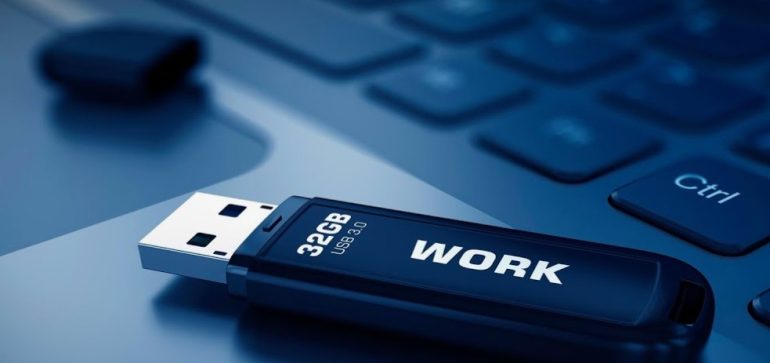
Mac и Windows после форматирования
Когда флешка внезапно оказывается пустой, первый порыв пользователя один и тот же на любой системе, но под капотом macOS и Windows ведут себя по-разному. Интерфейс может обещать быстрое исправление, однако не всегда поясняет, чем оно обернется для содержимого носителя. Поэтому важно понимать, как именно ваши действия влияют на шанс успешного восстановления данных с флешки после форматирования. А еще полезно заранее знать, какие встроенные средства опасно запускать, а какие лишь экономят время. При внимательном подходе даже недавно очищенный накопитель можно спасти, если не дать системе перезаписать ценные файлы.
Для опытных пользователей очевидно, что универсальных рецептов нет, зато есть общий алгоритм. Сразу отключите любые фоновые автодействия, включая копирование фото и автоматическое сканирование дисков. Затем оцените, чем именно вы форматировали накопитель и был ли выбран быстрый режим. Уже на этом этапе стоит вспомнить о профильных утилитах и сервисах, которые подробно разбирают восстановление данных с флешки после форматирования и дают понятные пошаговые инструкции. Главное правило остается неизменным: не записывать на пострадавший носитель ни байта больше, чем уже произошло до момента ошибки.
На macOS риск заметной перезаписи выше, если включена автоматическая индексация Spotlight и работа с медиатекой Фото, тогда как на Windows чаще мешают штатные «проверки диска» и утилиты оптимизации.
Где системы расходятся
Одно из ключевых отличий заметно уже при выборе файловой системы: macOS настойчиво предлагает свои форматы вроде APFS, а Windows по умолчанию тянется к NTFS, что напрямую влияет на дальнейшее восстановление данных с флешки. Если накопитель готовили под обмен между системами, чаще всего используют exFAT, и это облегчает работу кроссплатформенных программ. Однако любая переинициализация структуры тома сокращает перечень сценариев, при которых помогут только базовые средства. Поэтому важно заранее понимать, в каком окружении флешка работала большую часть времени.
На компьютерах Apple часть информации о накопителе можно извлечь через «Дисковую утилиту», не прибегая к дополнительным инструментам. В среде Microsoft часто выручают командная строка и оболочки к системным утилитам, которые позволяют обойтись без тяжелых графических комплексов. При этом современные платные решения вроде Disk Drill или аналогичных продуктов предлагают версии и под macOS, и под Windows, но набор доступных режимов сканирования и глубина анализа могут отличаться.
Поведение встроенных инструментов
В экосистеме Windows большинство операций с накопителями сосредоточено в «Управлении дисками» и проводнике, а также в командных утилитах, умеющих запускать проверку структуры и искать логические ошибки. Они удобны, но могут изменить таблицу размещения файлов еще до того, как вы запустите специализированное восстановление данных с флешки. На macOS аналогичную роль играет «Дисковая утилита», где есть функции как мягкой проверки, так и полноценного стирания, меняющего разметку и формат. В обоих случаях инициирование повторного форматирования почти всегда ухудшает положение.
При этом на Mac пользователю чаще предлагают сразу «исправить» том, тогда как в Windows акцент смещен к поиску и изоляции проблемных секторов. Напоминания о необходимости оптимизации или проверки достаточно легко проигнорировать, но автоматическая индексация и резервное копирование способны подпортить картину незаметно. Поэтому эксперты советуют перед началом любых восстановительных процедур отключить лишние службы и дать программам работать с максимально «нетронутым» образцом.
Чем спокойнее и медленнее действуете в первые минуты после обнаружения пропажи, тем выше шанс, что анализ поблочно прочитает нужные сегменты и вернет важные документы в прежнем виде.
Практические различия для пользователя
Если говорить о повседневных сценариях, Windows-пользователи чаще рассчитывают на обилие бесплатных программ и множество режимов глубокой проверки, включая работу через сырые тома. Владельцы Mac ориентируются на более ограниченный, но тщательно интегрированный набор приложений, которые учитывают требования безопасности системы и особенности работы с правами доступа. В обоих мирах уже стало стандартом предлагать предварительный просмотр найденных файлов перед сохранением их на другой носитель.
- На Windows выбор софта шире, но выше риск установить слишком агрессивную утилиту.
- На macOS чаще ограничивают прямой доступ к низкоуровневым операциям, что влияет на сценарии диагностики.
- В смешанных средах особенно важны форматы разметки и корректное отключение накопителя после процедур.
В результате пользователь, работающий только в одной операционной системе, иногда переоценивает универсальность избранного метода. На практике же специалисты по цифровой криминалистике учитывают и структуру файловой системы, и особенности обновлений macOS или Windows, которые могли изменить стандартные алгоритмы форматирования и проверки дисков. Поэтому лучший шанс дает аккуратное поведение сразу после инцидента, грамотный подбор подходящей версии программы и строгое следование ее подсказкам без лишних экспериментов. При таком подходе даже сложные случаи оказавшихся пустыми флешек можно превратить в управляемую задачу, а не в лотерею.